ເຮັດວຽກຈາກໄລຍະໄກ
ເປີດໂປຣແກຣມ ແລະ ຄວບຄຸມເມົາ ແລະ ແປ້ນພິມຂອງຄອມພິວເຕີອີກເຄື່ອງ.
ໜ້າຈໍເດັສທັອບທີ່ທ່ານຄຸ້ນເຄີຍ
ພາສາຂອງເວັບໄຊ
ພາສາອື່ນໆ
ຄອມພິວເຕີຂອງທ່ານ
ໃກ້ກວ່າທີ່ທ່ານຄິດ.
ເຮັດວຽກໃນຄອມພິວເຕີຂອງທ່ານເອງ ແລະ ຊ່ວຍເຫຼືອຄົນອື່ນ — ເຖິງແມ່ນວ່າທ່ານຈະຢູ່ໄກ.
ຟຣີ 2 ຊົ່ວໂມງຕໍ່ມື້
DeskOne v0.6.262 · Windows 7–11
ໃບອະນຸຍາດຖາວອນ. ບໍ່ມີການຈ່າຍເງິນປະຈຳ.
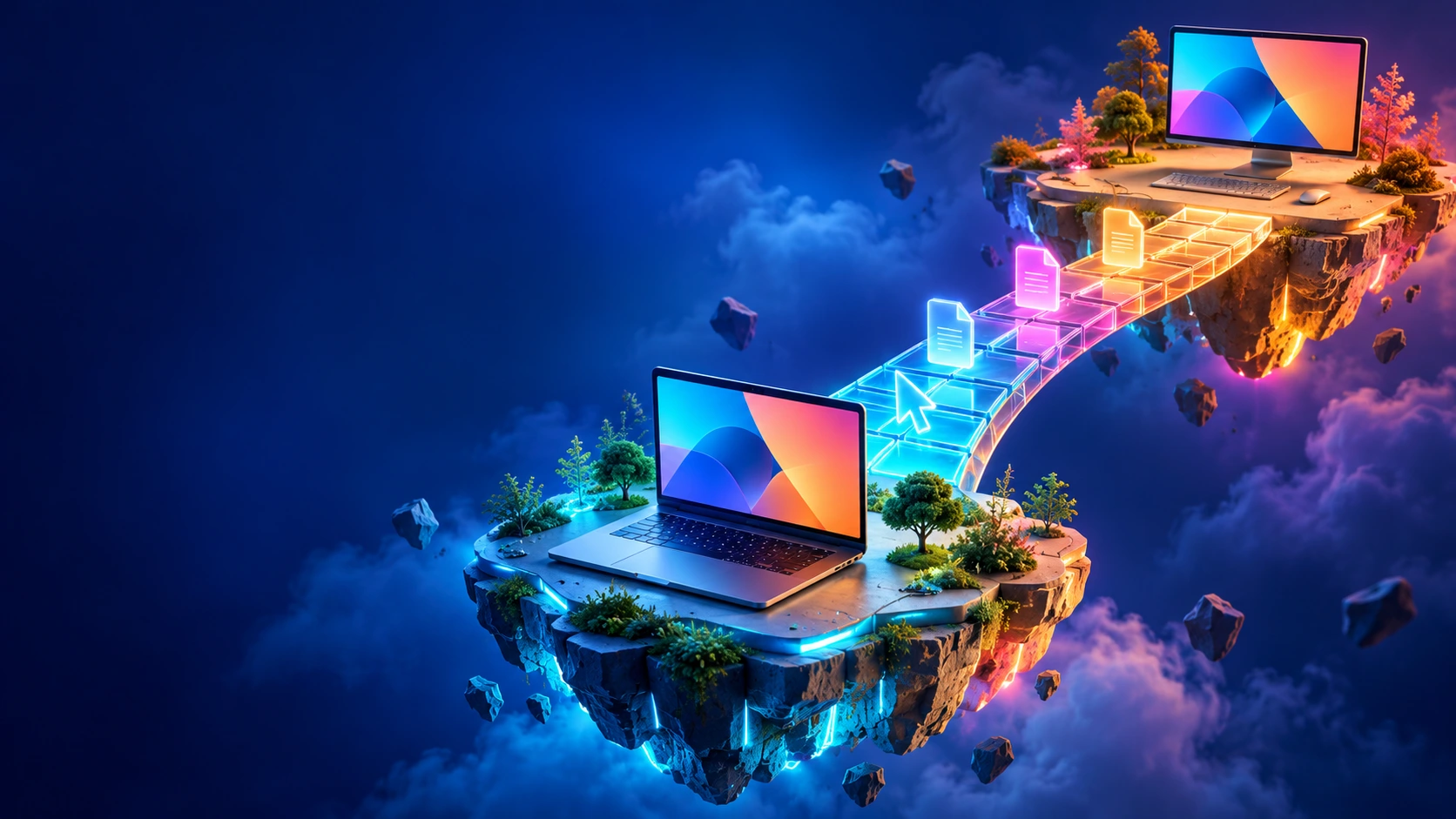
ຢູ່ໃກ້ທຸກວຽກທີ່ທ່ານຕ້ອງການ
ແອັບເຮັດວຽກ, ເອກະສານ ແລະ ການຊ່ວຍເຫຼືອເພື່ອນຮ່ວມງານ — ທັງໝົດຜ່ານການເຊື່ອມຕໍ່ດຽວ.
ເປີດໂປຣແກຣມ ແລະ ຄວບຄຸມເມົາ ແລະ ແປ້ນພິມຂອງຄອມພິວເຕີອີກເຄື່ອງ.
ໜ້າຈໍເດັສທັອບທີ່ທ່ານຄຸ້ນເຄີຍເຊື່ອມຕໍ່ກັບຄອມພິວເຕີຂອງເພື່ອນຮ່ວມງານ ຫຼື ຍາດພີ່ນ້ອງ ແລະ ແກ້ໄຂບັນຫາໄປພ້ອມກັນ.
ອະທິບາຍທາງໂທລະສັບໜ້ອຍລົງຍ້າຍເອກະສານລະຫວ່າງຄອມພິວເຕີ ແລະ ໃຊ້ຄລິບບອດຮ່ວມກັນ.
ທຸກຢ່າງໃນເຊດຊັນດຽວຂໍ້ມູນເຊດຊັນຖືກເຂົ້າລະຫັດລະຫວ່າງການສົ່ງ. ທ່ານເຊື່ອມຕໍ່ດ້ວຍ ID ຂອງຄອມພິວເຕີ ແລະ ລະຫັດຜ່ານ.
ການເຂົ້າລະຫັດແບບຕົ້ນທາງເຖິງປາຍທາງຮຽນຮູ້ເພີ່ມເຕີມກ່ຽວກັບ DeskOne
ຄູ່ມື, ການຕັ້ງຄ່າ ແລະ ຄຳຕອບ — ແຕ່ລະເລື່ອງຢູ່ໃນໜ້າຂອງຕົນເອງ.
ຈາກໄລຍະທາງສູ່ການເຊື່ອມຕໍ່
ເປີດແອັບໃນຄອມພິວເຕີທັງສອງເຄື່ອງທີ່ທ່ານຕ້ອງການເຊື່ອມຕໍ່.
ປ້ອນ ID ຂອງຄອມພິວເຕີປາຍທາງ ແລະ ລະຫັດຜ່ານເພື່ອເຊື່ອມຕໍ່ກັບມັນ.
ຄວບຄຸມໜ້າຈໍເດັສທັອບ, ເປີດໂປຣແກຣມ ແລະ ໂອນໄຟລ໌.

ໃບອະນຸຍາດທີ່ບໍ່ມີວັນໝົດອາຍຸ
ເຊື່ອມຕໍ່ກັບຄອມພິວເຕີຂອງທ່ານ, ເຮັດວຽກກັບໄຟລ໌ ແລະ ຊ່ວຍເຫຼືອຄົນອື່ນ. ທ່ານຈ່າຍຄ່າໃບອະນຸຍາດພຽງຄັ້ງດຽວຕໍ່ຄອມພິວເຕີໜຶ່ງເຄື່ອງ ແລະ ມັນບໍ່ມີວັນໝົດອາຍຸ.
$10,00
ຕໍ່ຄອມພິວເຕີໜຶ່ງເຄື່ອງ
ຈ່າຍຄັ້ງດຽວ
$20,00
ຕໍ່ຄອມພິວເຕີໜຶ່ງເຄື່ອງ
ຈ່າຍຄັ້ງດຽວ
ທົດສອບ DeskOne ກັບວຽກຂອງທ່ານເອງກ່ອນຊື້. ມີເວລາໃຊ້ຟຣີທຸກມື້.
ສິ່ງສຳຄັນ
ສິ່ງທີ່ຄວນຮູ້ກ່ອນການເຊື່ອມຕໍ່ຄັ້ງທຳອິດ.
ບໍ່. ທ່ານຊື້ໃບອະນຸຍາດຄັ້ງດຽວສຳລັບຄອມພິວເຕີໜຶ່ງເຄື່ອງ. ມັນບໍ່ມີວັນໝົດອາຍຸ: ບໍ່ມີການຈ່າຍເງິນລາຍເດືອນ ຫຼື ລາຍປີ.
$10,00 ສຳລັບການໃຊ້ງານສ່ວນບຸກຄົນ ແລະ $20,00 ສຳລັບທຸລະກິດ. ນີ້ແມ່ນການຈ່າຍເງິນຄັ້ງດຽວສຳລັບໃບອະນຸຍາດຂອງຄອມພິວເຕີໜຶ່ງເຄື່ອງ. ການຊື້ອອນລາຍສຳລັບລູກຄ້າຕ່າງປະເທດຈະມີໃນໄວໆນີ້.
ໄດ້. DeskOne ມີໂໝດຟຣີທີ່ໃຊ້ໄດ້ 2 ຊົ່ວໂມງຕໍ່ມື້. ນີ້ແມ່ນຂີດຈຳກັດປະຈຳວັນ, ບໍ່ແມ່ນ 2 ຊົ່ວໂມງລວມທັງໝົດ.
DeskOne ເຮັດວຽກໃນ Windows 7, 8, 8.1, 10 ແລະ 11, ທັງ 32 ບິດ ແລະ 64 ບິດ. ມີໂປຣແກຣມຕິດຕັ້ງດຽວສຳລັບທຸກເວີຊັນ: ມັນກວດຫາລະບົບ ແລະ ສະຖາປັດຕະຍະກຳຂອງທ່ານເອງ. ມີແຜນຮອງຮັບ Windows 12. ເວີຊັນ Linux ແລະ Apple (macOS) ກຳລັງຢູ່ໃນການພັດທະນາ.
ເປີດ DeskOne ໃນຄອມພິວເຕີທັງສອງເຄື່ອງ. ໃນຄອມພິວເຕີຂອງທ່ານ, ປ້ອນ ID ຂອງຄູ່ຮ່ວມ ແລ້ວປ້ອນລະຫັດຜ່ານສຳລັບການເຊື່ອມຕໍ່.
ໄດ້. DeskOne ຮອງຮັບການໂອນໄຟລ໌ລະຫວ່າງຄອມພິວເຕີ ແລະ ຄລິບບອດຮ່ວມກັນ.