రిమోట్గా పని చేయండి
మరో కంప్యూటర్లో ప్రోగ్రామ్లను తెరవండి, దాని మౌస్ మరియు కీబోర్డ్ను నియంత్రించండి.
మీకు అలవాటైన డెస్క్టాప్
సైట్ భాష
ఇతర భాషలు
మీ కంప్యూటర్
మీరు అనుకున్న దానికంటే దగ్గరగా ఉంది.
మీ సొంత కంప్యూటర్లో పని చేయండి, ఇతరులకు సహాయం చేయండి — మీరు దూరంగా ఉన్నా సరే.
రోజుకు 2 గంటలు ఉచితం
DeskOne v0.6.262 · Windows 7–11
జీవితకాల లైసెన్స్. పునరావృత చెల్లింపులు లేవు.
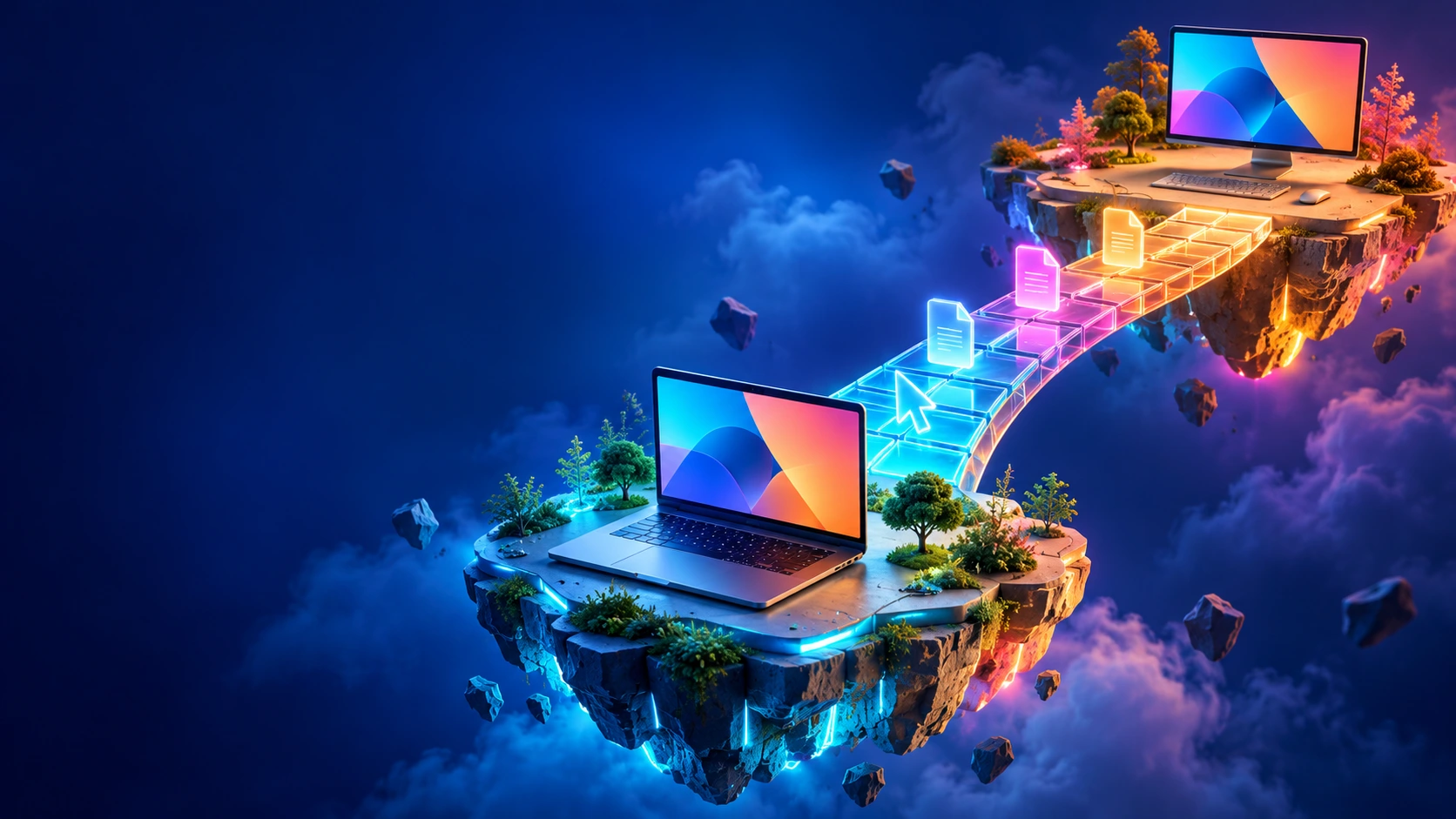
మీకు అవసరమైన చోటే
పని యాప్లు, పత్రాలు, సహోద్యోగులకు సహాయం — అన్నీ ఒకే కనెక్షన్ ద్వారా.
మరో కంప్యూటర్లో ప్రోగ్రామ్లను తెరవండి, దాని మౌస్ మరియు కీబోర్డ్ను నియంత్రించండి.
మీకు అలవాటైన డెస్క్టాప్సహోద్యోగి లేదా బంధువు కంప్యూటర్కు కనెక్ట్ అయ్యి, సమస్యను కలిసి పరిష్కరించండి.
ఫోన్లో వివరించడం తక్కువకంప్యూటర్ల మధ్య పత్రాలను తరలించండి, షేర్ చేసిన క్లిప్బోర్డ్ను ఉపయోగించండి.
అన్నీ ఒకే సెషన్లోసెషన్ డేటా ప్రసారంలో ఎన్క్రిప్ట్ చేయబడుతుంది. మీరు కంప్యూటర్ ID మరియు పాస్వర్డ్తో కనెక్ట్ అవుతారు.
ఎండ్-టు-ఎండ్ ఎన్క్రిప్షన్DeskOne గురించి మరింత తెలుసుకోండి
గైడ్లు, సెట్టింగ్లు, సమాధానాలు — ఒక్కొక్కటి దాని సొంత పేజీలో.
దూరం నుండి కనెక్షన్ వరకు
మీరు కనెక్ట్ చేయాలనుకుంటున్న రెండు కంప్యూటర్లలోనూ యాప్ను తెరవండి.
రిమోట్ కంప్యూటర్కు కనెక్ట్ అవ్వడానికి దాని ID మరియు పాస్వర్డ్ నమోదు చేయండి.
డెస్క్టాప్ను నియంత్రించండి, ప్రోగ్రామ్లను తెరవండి, ఫైల్లను బదిలీ చేయండి.

ఎప్పటికీ గడువు ముగియని లైసెన్స్
మీ కంప్యూటర్కు కనెక్ట్ అవ్వండి, ఫైల్లతో పని చేయండి, ఇతరులకు సహాయం చేయండి. ఒక్కో కంప్యూటర్కు లైసెన్స్ కోసం ఒక్కసారే చెల్లిస్తారు, దాని గడువు ఎప్పటికీ ముగియదు.
$10.00
ఒక్కో కంప్యూటర్కు
ఒకేసారి చెల్లింపు
$20.00
ఒక్కో కంప్యూటర్కు
ఒకేసారి చెల్లింపు
కొనే ముందు మీ సొంత పనులపై DeskOneను పరీక్షించండి. ఉచిత సమయం ప్రతిరోజూ అందుబాటులో ఉంటుంది.
ముఖ్యమైన విషయాలు
మీ మొదటి కనెక్షన్కు ముందు తెలుసుకోవలసినవి.
కాదు. మీరు ఒక కంప్యూటర్ కోసం లైసెన్స్ను ఒక్కసారే కొంటారు. దాని గడువు ఎప్పటికీ ముగియదు: నెలవారీ లేదా వార్షిక చెల్లింపులు లేవు.
$10.00 వ్యక్తిగత ఉపయోగానికి, $20.00 వ్యాపారాలకు. ఇది ఒక కంప్యూటర్ కోసం లైసెన్స్కు ఒకేసారి చేసే చెల్లింపు. అంతర్జాతీయ కస్టమర్ల కోసం ఆన్లైన్ కొనుగోలు త్వరలో అందుబాటులోకి వస్తుంది.
అవును. DeskOneలో రోజుకు 2 గంటల ఉపయోగంతో ఉచిత మోడ్ ఉంది. ఇది రోజువారీ పరిమితి, మొత్తం 2 గంటలు కాదు.
DeskOne, Windows 7, 8, 8.1, 10 మరియు 11లో 32-బిట్ మరియు 64-బిట్ రెండింటిలోనూ పనిచేస్తుంది. ప్రతి వెర్షన్కు ఒకే ఇన్స్టాలర్ ఉంది: అది మీ సిస్టమ్ను, దాని ఆర్కిటెక్చర్ను స్వయంగా గుర్తిస్తుంది. Windows 12 అనుకూలత ప్రణాళికలో ఉంది. Linux మరియు Apple (macOS) వెర్షన్లు అభివృద్ధిలో ఉన్నాయి.
రెండు కంప్యూటర్లలోనూ DeskOne రన్ చేయండి. మీ కంప్యూటర్లో మీ భాగస్వామి ID, ఆ తర్వాత కనెక్షన్ పాస్వర్డ్ నమోదు చేయండి.
అవును. DeskOne కంప్యూటర్ల మధ్య ఫైల్ బదిలీకి మరియు షేర్ చేసిన క్లిప్బోర్డ్కు మద్దతు ఇస్తుంది.