ರಿಮೋಟ್ ಆಗಿ ಕೆಲಸ ಮಾಡಿ
ಇನ್ನೊಂದು ಕಂಪ್ಯೂಟರ್ನಲ್ಲಿ ಪ್ರೋಗ್ರಾಂಗಳನ್ನು ತೆರೆಯಿರಿ ಮತ್ತು ಅದರ ಮೌಸ್ ಹಾಗೂ ಕೀಬೋರ್ಡ್ ಅನ್ನು ನಿಯಂತ್ರಿಸಿ.
ನಿಮಗೆ ಪರಿಚಿತವಾದ ಡೆಸ್ಕ್ಟಾಪ್
ಸೈಟ್ನ ಭಾಷೆ
ಇತರ ಭಾಷೆಗಳು
ನಿಮ್ಮ ಕಂಪ್ಯೂಟರ್
ನೀವು ಅಂದುಕೊಂಡದ್ದಕ್ಕಿಂತ ಹತ್ತಿರದಲ್ಲಿದೆ.
ನಿಮ್ಮ ಸ್ವಂತ ಕಂಪ್ಯೂಟರ್ನಲ್ಲಿ ಕೆಲಸ ಮಾಡಿ ಮತ್ತು ಇತರರಿಗೆ ನೆರವಾಗಿ — ನೀವು ದೂರದಲ್ಲಿದ್ದರೂ ಸಹ.
ದಿನಕ್ಕೆ 2 ಗಂಟೆ ಉಚಿತ
DeskOne v0.6.262 · Windows 7–11
ಜೀವಮಾನದ ಪರವಾನಗಿ. ಪುನರಾವರ್ತಿತ ಪಾವತಿಗಳಿಲ್ಲ.
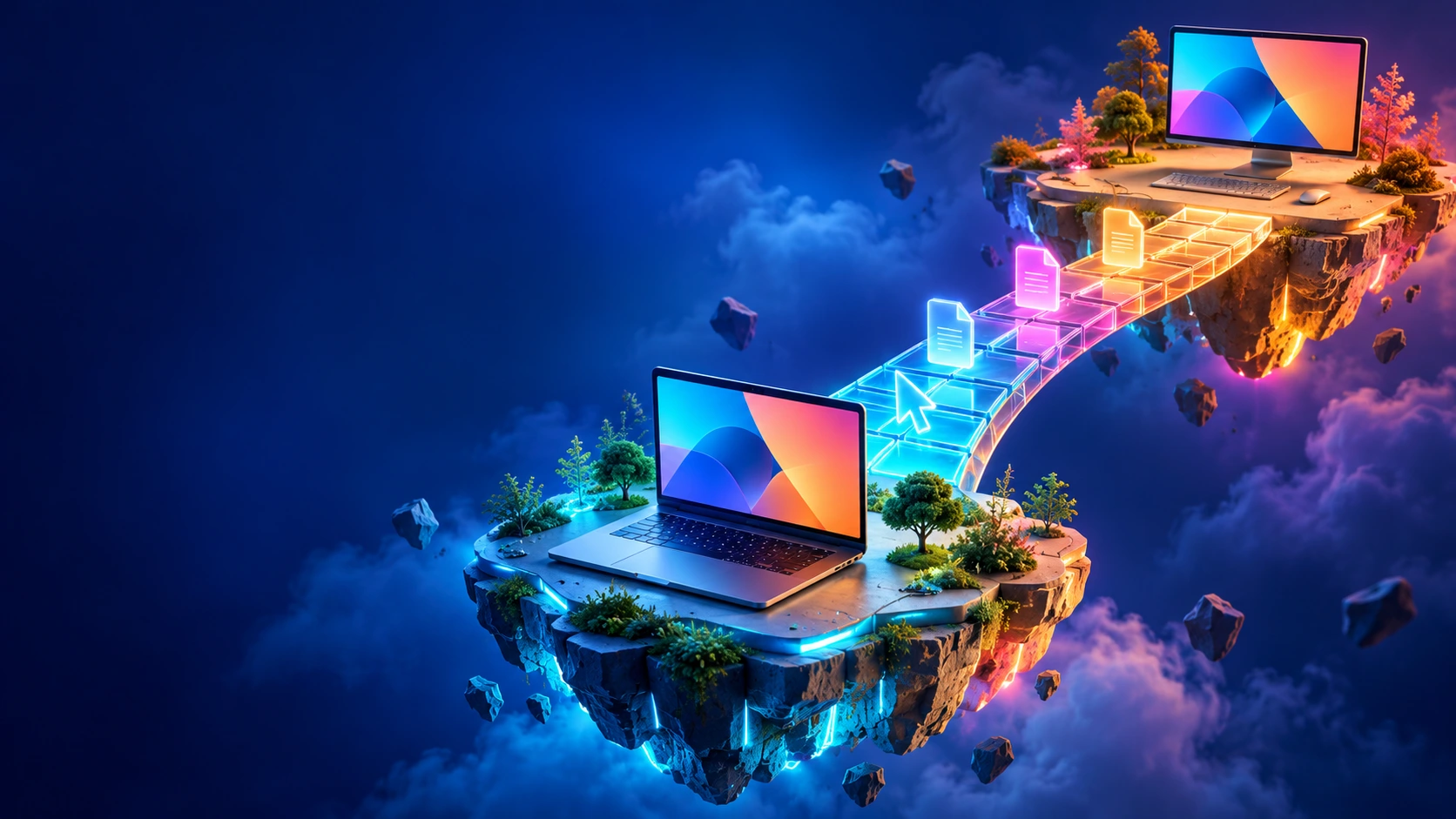
ನಿಮಗೆ ಬೇಕಾದಲ್ಲೇ
ಕೆಲಸದ ಅಪ್ಲಿಕೇಶನ್ಗಳು, ದಾಖಲೆಗಳು ಮತ್ತು ಸಹೋದ್ಯೋಗಿಗಳಿಗೆ ನೆರವು — ಎಲ್ಲವೂ ಒಂದೇ ಸಂಪರ್ಕದಲ್ಲಿ.
ಇನ್ನೊಂದು ಕಂಪ್ಯೂಟರ್ನಲ್ಲಿ ಪ್ರೋಗ್ರಾಂಗಳನ್ನು ತೆರೆಯಿರಿ ಮತ್ತು ಅದರ ಮೌಸ್ ಹಾಗೂ ಕೀಬೋರ್ಡ್ ಅನ್ನು ನಿಯಂತ್ರಿಸಿ.
ನಿಮಗೆ ಪರಿಚಿತವಾದ ಡೆಸ್ಕ್ಟಾಪ್ಸಹೋದ್ಯೋಗಿಯ ಅಥವಾ ಸಂಬಂಧಿಕರ ಕಂಪ್ಯೂಟರ್ಗೆ ಸಂಪರ್ಕಿಸಿ ಮತ್ತು ಒಟ್ಟಿಗೆ ಸಮಸ್ಯೆಯನ್ನು ಪರಿಹರಿಸಿ.
ಫೋನ್ನಲ್ಲಿ ವಿವರಿಸುವುದು ಕಡಿಮೆಕಂಪ್ಯೂಟರ್ಗಳ ನಡುವೆ ದಾಖಲೆಗಳನ್ನು ಸರಿಸಿ ಮತ್ತು ಹಂಚಿಕೆಯ ಕ್ಲಿಪ್ಬೋರ್ಡ್ ಬಳಸಿ.
ಎಲ್ಲವೂ ಒಂದೇ ಸೆಷನ್ನಲ್ಲಿಸೆಷನ್ ಡೇಟಾವನ್ನು ಎನ್ಕ್ರಿಪ್ಟ್ ಮಾಡಿ ರವಾನಿಸಲಾಗುತ್ತದೆ. ನೀವು ಕಂಪ್ಯೂಟರ್ನ ID ಮತ್ತು ಪಾಸ್ವರ್ಡ್ ಬಳಸಿ ಸಂಪರ್ಕಿಸುತ್ತೀರಿ.
ಎಂಡ್-ಟು-ಎಂಡ್ ಎನ್ಕ್ರಿಪ್ಶನ್DeskOne ಕುರಿತು ಇನ್ನಷ್ಟು ತಿಳಿಯಿರಿ
ಮಾರ್ಗದರ್ಶಿಗಳು, ಸೆಟ್ಟಿಂಗ್ಗಳು ಮತ್ತು ಉತ್ತರಗಳು — ಪ್ರತಿಯೊಂದೂ ಪ್ರತ್ಯೇಕ ಪುಟದಲ್ಲಿ.
ದೂರದಿಂದ ಸಂಪರ್ಕದವರೆಗೆ
ನೀವು ಸಂಪರ್ಕಿಸಲು ಬಯಸುವ ಎರಡೂ ಕಂಪ್ಯೂಟರ್ಗಳಲ್ಲಿ ಪ್ರೋಗ್ರಾಂ ತೆರೆಯಿರಿ.
ರಿಮೋಟ್ ಕಂಪ್ಯೂಟರ್ನ ID ಮತ್ತು ಅದಕ್ಕೆ ಸಂಪರ್ಕಿಸುವ ಪಾಸ್ವರ್ಡ್ ನಮೂದಿಸಿ.
ಡೆಸ್ಕ್ಟಾಪ್ ಅನ್ನು ನಿಯಂತ್ರಿಸಿ, ಪ್ರೋಗ್ರಾಂಗಳನ್ನು ತೆರೆಯಿರಿ ಮತ್ತು ಫೈಲ್ಗಳನ್ನು ವರ್ಗಾಯಿಸಿ.

ಎಂದಿಗೂ ಅವಧಿ ಮುಗಿಯದ ಪರವಾನಗಿ
ನಿಮ್ಮ ಕಂಪ್ಯೂಟರ್ಗೆ ಸಂಪರ್ಕಿಸಿ, ಫೈಲ್ಗಳೊಂದಿಗೆ ಕೆಲಸ ಮಾಡಿ ಮತ್ತು ಇತರರಿಗೆ ನೆರವಾಗಿ. ಪರವಾನಗಿಗೆ ಪ್ರತಿ ಕಂಪ್ಯೂಟರ್ಗೆ ಒಮ್ಮೆ ಮಾತ್ರ ಪಾವತಿಸುತ್ತೀರಿ, ಮತ್ತು ಅದರ ಅವಧಿ ಎಂದಿಗೂ ಮುಗಿಯುವುದಿಲ್ಲ.
$10.00
ಪ್ರತಿ ಕಂಪ್ಯೂಟರ್ಗೆ
ಒಂದು ಬಾರಿಯ ಪಾವತಿ
$20.00
ಪ್ರತಿ ಕಂಪ್ಯೂಟರ್ಗೆ
ಒಂದು ಬಾರಿಯ ಪಾವತಿ
ಖರೀದಿಸುವ ಮೊದಲು ನಿಮ್ಮ ಸ್ವಂತ ಕೆಲಸಗಳಲ್ಲಿ DeskOne ಅನ್ನು ಪರೀಕ್ಷಿಸಿ. ಉಚಿತ ಸಮಯ ಪ್ರತಿದಿನ ಲಭ್ಯವಿದೆ.
ಮುಖ್ಯ ವಿಷಯಗಳು
ನಿಮ್ಮ ಮೊದಲ ಸಂಪರ್ಕದ ಮೊದಲು ತಿಳಿಯಬೇಕಾದದ್ದು.
ಇಲ್ಲ. ನೀವು ಒಂದು ಕಂಪ್ಯೂಟರ್ಗಾಗಿ ಪರವಾನಗಿಯನ್ನು ಒಮ್ಮೆ ಖರೀದಿಸುತ್ತೀರಿ. ಅದರ ಅವಧಿ ಎಂದಿಗೂ ಮುಗಿಯುವುದಿಲ್ಲ: ಮಾಸಿಕ ಅಥವಾ ವಾರ್ಷಿಕ ಪಾವತಿಗಳಿಲ್ಲ.
$10.00 ವೈಯಕ್ತಿಕ ಬಳಕೆಗೆ ಮತ್ತು $20.00 ವ್ಯಾಪಾರಗಳಿಗೆ. ಇದು ಒಂದು ಕಂಪ್ಯೂಟರ್ನ ಪರವಾನಗಿಗಾಗಿ ಒಂದು ಬಾರಿಯ ಪಾವತಿ. ಅಂತರರಾಷ್ಟ್ರೀಯ ಗ್ರಾಹಕರಿಗೆ ಆನ್ಲೈನ್ ಖರೀದಿ ಶೀಘ್ರದಲ್ಲೇ ಲಭ್ಯವಾಗಲಿದೆ.
ಹೌದು. DeskOne ನಲ್ಲಿ ದಿನಕ್ಕೆ 2 ಗಂಟೆ ಬಳಕೆಯ ಉಚಿತ ಮೋಡ್ ಇದೆ. ಇದು ದೈನಂದಿನ ಮಿತಿ, ಒಟ್ಟು 2 ಗಂಟೆಗಳಲ್ಲ.
DeskOne Windows 7, 8, 8.1, 10 ಮತ್ತು 11 ನಲ್ಲಿ, 32-ಬಿಟ್ ಮತ್ತು 64-ಬಿಟ್ ಎರಡರಲ್ಲೂ ಕೆಲಸ ಮಾಡುತ್ತದೆ. ಎಲ್ಲಾ ಆವೃತ್ತಿಗಳಿಗೂ ಒಂದೇ ಇನ್ಸ್ಟಾಲರ್: ಅದು ನಿಮ್ಮ ಸಿಸ್ಟಂ ಮತ್ತು ಅದರ ಆರ್ಕಿಟೆಕ್ಚರ್ ಅನ್ನು ತಾನಾಗಿಯೇ ಪತ್ತೆಹಚ್ಚುತ್ತದೆ. Windows 12 ಹೊಂದಾಣಿಕೆಯನ್ನು ಯೋಜಿಸಲಾಗಿದೆ. Linux ಮತ್ತು Apple (macOS) ಆವೃತ್ತಿಗಳು ಅಭಿವೃದ್ಧಿಯ ಹಂತದಲ್ಲಿವೆ.
ಎರಡೂ ಕಂಪ್ಯೂಟರ್ಗಳಲ್ಲಿ DeskOne ರನ್ ಮಾಡಿ. ನಿಮ್ಮ ಕಂಪ್ಯೂಟರ್ನಲ್ಲಿ ನಿಮ್ಮ ಪಾಲುದಾರರ ID ನಮೂದಿಸಿ, ನಂತರ ಸಂಪರ್ಕದ ಪಾಸ್ವರ್ಡ್ ನಮೂದಿಸಿ.
ಹೌದು. DeskOne ಕಂಪ್ಯೂಟರ್ಗಳ ನಡುವೆ ಫೈಲ್ ವರ್ಗಾವಣೆ ಮತ್ತು ಹಂಚಿಕೆಯ ಕ್ಲಿಪ್ಬೋರ್ಡ್ ಅನ್ನು ಬೆಂಬಲಿಸುತ್ತದೆ.