टाढाबाट काम गर्नुहोस्
अर्को कम्प्युटरका प्रोग्रामहरू खोल्नुहोस् र त्यसको माउस र किबोर्ड नियन्त्रण गर्नुहोस्।
तपाईंको परिचित डेस्कटप
साइटको भाषा
अन्य भाषाहरू
तपाईंको कम्प्युटर
तपाईंले सोचेभन्दा नजिक छ।
आफ्नै कम्प्युटरमा काम गर्नुहोस् र अरूलाई सहयोग गर्नुहोस् — टाढा हुँदा पनि।
दिनको 2 घण्टा निःशुल्क
DeskOne v0.6.262 · Windows 7–11
आजीवन इजाजतपत्र। कुनै दोहोरिने भुक्तानी छैन।
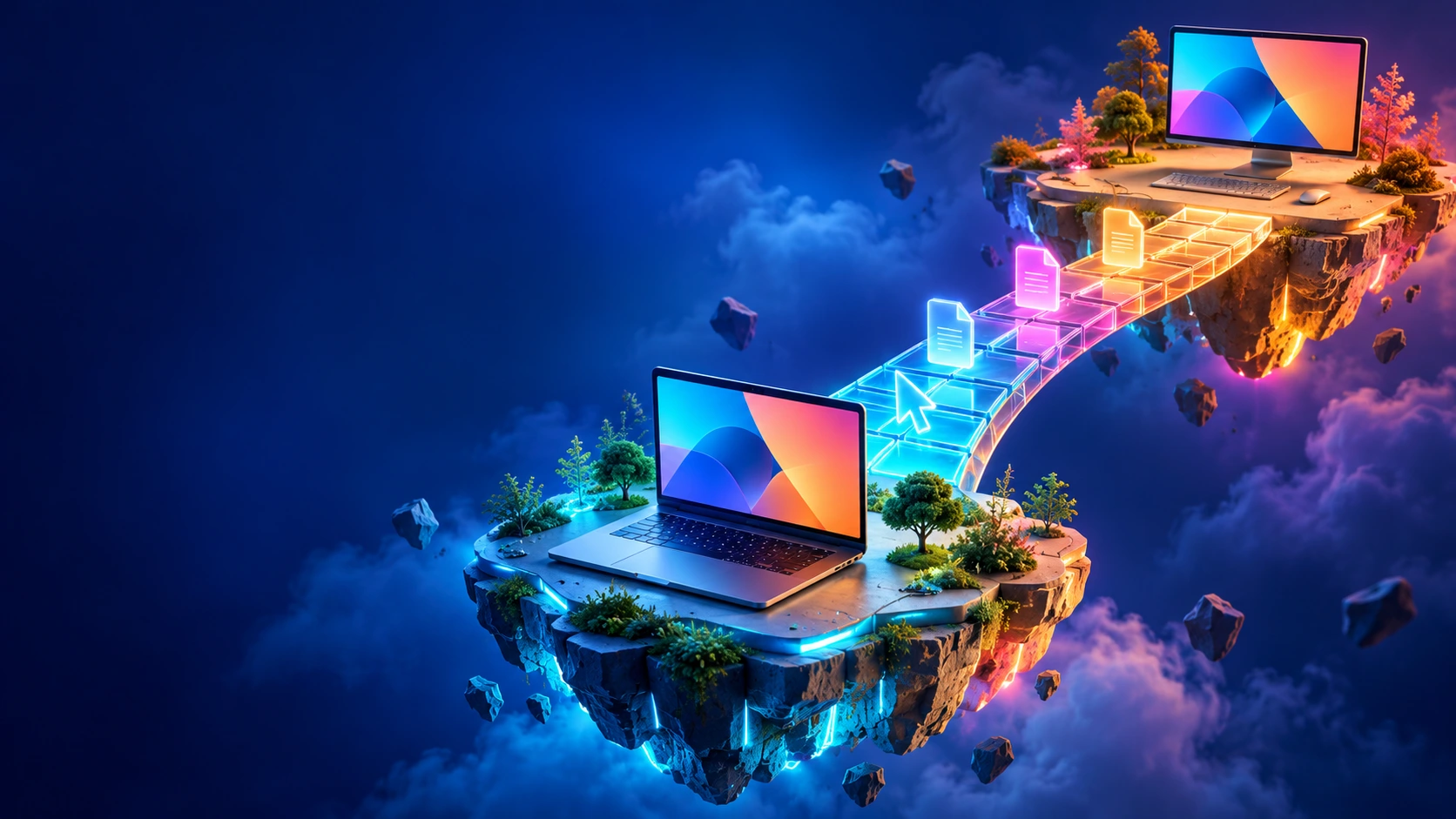
जहाँ चाहिन्छ, त्यहीँ
कामका एपहरू, कागजातहरू र सहकर्मीलाई सहयोग — सबै एउटै जडानबाट।
अर्को कम्प्युटरका प्रोग्रामहरू खोल्नुहोस् र त्यसको माउस र किबोर्ड नियन्त्रण गर्नुहोस्।
तपाईंको परिचित डेस्कटपसहकर्मी वा आफन्तको कम्प्युटरमा जडान गर्नुहोस् र सँगै समस्या समाधान गर्नुहोस्।
फोनमा कम व्याख्याकम्प्युटरहरूबीच कागजातहरू सार्नुहोस् र साझा क्लिपबोर्ड प्रयोग गर्नुहोस्।
सबै कुरा एउटै सत्रमासत्रको डेटा पठाउँदा इन्क्रिप्ट गरिन्छ। तपाईं कम्प्युटरको ID र पासवर्डद्वारा जडान गर्नुहुन्छ।
अन्त्यदेखि अन्त्यसम्म इन्क्रिप्सनDeskOne बारे थप जान्नुहोस्
मार्गदर्शन, सेटिङहरू र जवाफहरू — प्रत्येक आफ्नै पृष्ठमा।
दूरीदेखि जडानसम्म
जोड्न चाहेका दुवै कम्प्युटरमा एप खोल्नुहोस्।
टाढाको कम्प्युटरमा जडान गर्न त्यसको ID र पासवर्ड प्रविष्ट गर्नुहोस्।
डेस्कटप नियन्त्रण गर्नुहोस्, प्रोग्रामहरू खोल्नुहोस् र फाइलहरू स्थानान्तरण गर्नुहोस्।

कहिल्यै म्याद नसकिने इजाजतपत्र
आफ्नो कम्प्युटरमा जडान गर्नुहोस्, फाइलहरूसँग काम गर्नुहोस् र अरूलाई सहयोग गर्नुहोस्। तपाईं प्रति कम्प्युटर एकपटक मात्र इजाजतपत्रको भुक्तानी गर्नुहुन्छ, र यसको म्याद कहिल्यै सकिँदैन।
$ 10.00
प्रति कम्प्युटर
एकपटके भुक्तानी
$ 20.00
प्रति कम्प्युटर
एकपटके भुक्तानी
किन्नुअघि आफ्नै कामहरूमा DeskOne परीक्षण गर्नुहोस्। निःशुल्क समय हरेक दिन उपलब्ध हुन्छ।
मुख्य कुराहरू
पहिलो जडानअघि के जान्नुपर्छ।
होइन। तपाईं एउटा कम्प्युटरका लागि एकपटक इजाजतपत्र किन्नुहुन्छ। यसको म्याद कहिल्यै सकिँदैन: मासिक वा वार्षिक भुक्तानी छैन।
$ 10.00 व्यक्तिगत प्रयोगका लागि र $ 20.00 व्यवसायका लागि। यो एउटा कम्प्युटरको इजाजतपत्रका लागि एकपटके भुक्तानी हो। अन्तर्राष्ट्रिय ग्राहकहरूका लागि अनलाइन खरिद चाँडै उपलब्ध हुनेछ।
हो। DeskOne मा दिनको 2 घण्टा प्रयोगसहितको निःशुल्क मोड छ। यो दैनिक सीमा हो, जम्मा 2 घण्टा होइन।
DeskOne Windows 7, 8, 8.1, 10 र 11 मा चल्छ, 32-bit र 64-bit दुवैमा। हरेक संस्करणका लागि एउटै स्थापनाकर्ता छ: यसले तपाईंको प्रणाली र यसको आर्किटेक्चर आफैँ पत्ता लगाउँछ। Windows 12 सँग अनुकूलता योजनामा छ। Linux र Apple (macOS) संस्करणहरू विकास भइरहेका छन्।
दुवै कम्प्युटरमा DeskOne चलाउनुहोस्। आफ्नो कम्प्युटरमा साझेदारको ID र त्यसपछि जडान पासवर्ड प्रविष्ट गर्नुहोस्।
हो। DeskOne ले कम्प्युटरहरूबीच फाइल स्थानान्तरण र साझा क्लिपबोर्ड समर्थन गर्छ।