দূৰৈৰ পৰা কাম কৰক
আন এটা কম্পিউটাৰৰ প্ৰগ্ৰাম খোলক আৰু তাৰ মাউছ আৰু কীব’ৰ্ড নিয়ন্ত্ৰণ কৰক।
আপোনাৰ চিনাকি ডেস্কটপ
ছাইটৰ ভাষা
আন ভাষা
আপোনাৰ কম্পিউটাৰ
আপুনি ভবাতকৈও ওচৰত।
নিজৰ কম্পিউটাৰত কাম কৰক আৰু আনক সহায় কৰক — বহু দূৰত থাকিলেও।
দিনে 2 ঘণ্টা বিনামূলীয়া
DeskOne v0.6.262 · Windows 7–11
আজীৱন লাইচেন্স। বাৰে বাৰে পৰিশোধ কৰিব নালাগে।
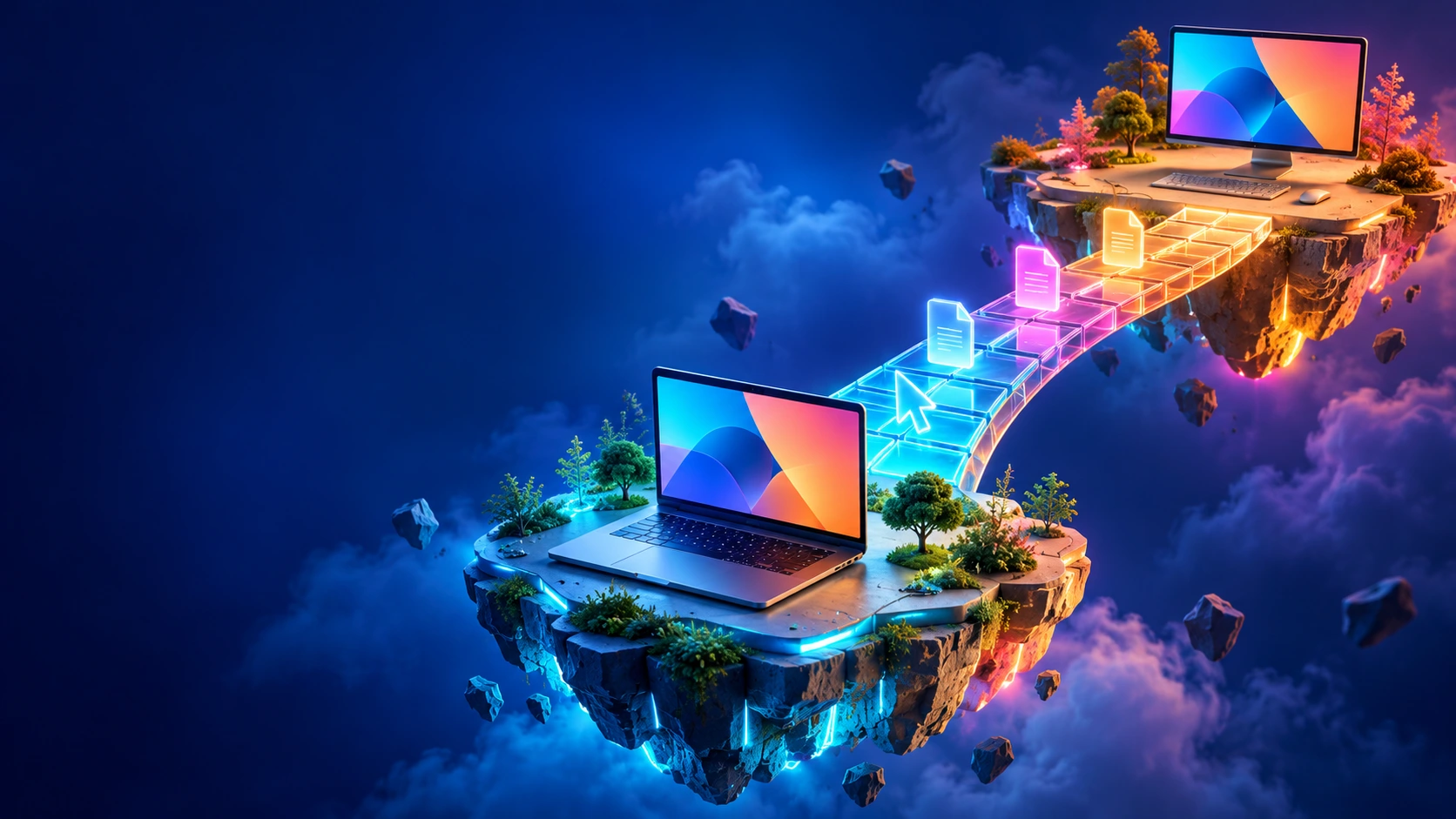
যিখিনিতে প্ৰয়োজন, তাতেই
কামৰ এপ্, নথিপত্ৰ আৰু সহকৰ্মীলৈ সহায় — সকলো এটা সংযোগৰ জৰিয়তে।
আন এটা কম্পিউটাৰৰ প্ৰগ্ৰাম খোলক আৰু তাৰ মাউছ আৰু কীব’ৰ্ড নিয়ন্ত্ৰণ কৰক।
আপোনাৰ চিনাকি ডেস্কটপসহকৰ্মী বা আত্মীয়ৰ কম্পিউটাৰৰ সৈতে সংযোগ কৰক আৰু একেলগে সমস্যা সমাধান কৰক।
ফোনত কম বুজাব লাগেকম্পিউটাৰৰ মাজত নথিপত্ৰ স্থানান্তৰ কৰক আৰু উমৈহতীয়া ক্লিপব’ৰ্ড ব্যৱহাৰ কৰক।
সকলো এটা ছেশ্বনতেছেশ্বনৰ ডেটা পঠোৱাৰ সময়ত এনক্ৰিপ্ট কৰা থাকে। আপুনি কম্পিউটাৰৰ ID আৰু পাছৱৰ্ডেৰে সংযোগ কৰে।
এণ্ড-টু-এণ্ড এনক্ৰিপশ্বনDeskOne-ৰ বিষয়ে অধিক জানক
নিৰ্দেশিকা, ছেটিংছ আৰু উত্তৰ — প্ৰতিটো নিজা পৃষ্ঠাত।
দূৰত্বৰ পৰা সংযোগলৈ
সংযোগ কৰিব বিচৰা দুয়োটা কম্পিউটাৰতে এপ্টো খোলক।
সংযোগ কৰিবলৈ দূৰৱৰ্তী কম্পিউটাৰৰ ID আৰু পাছৱৰ্ড দিয়ক।
ডেস্কটপ নিয়ন্ত্ৰণ কৰক, প্ৰগ্ৰাম খোলক আৰু ফাইল স্থানান্তৰ কৰক।

কেতিয়াও ম্যাদ নুফুৰোৱা লাইচেন্স
নিজৰ কম্পিউটাৰৰ সৈতে সংযোগ কৰক, ফাইলৰ সৈতে কাম কৰক আৰু আনক সহায় কৰক। প্ৰতিটো কম্পিউটাৰৰ বাবে আপুনি লাইচেন্সৰ দাম এবাৰহে দিয়ে, আৰু ইয়াৰ ম্যাদ কেতিয়াও নুফুৰায়।
$ 10.00
প্ৰতিটো কম্পিউটাৰৰ বাবে
এককালীন পৰিশোধ
$ 20.00
প্ৰতিটো কম্পিউটাৰৰ বাবে
এককালীন পৰিশোধ
কিনাৰ আগতে নিজৰ কামত DeskOne পৰীক্ষা কৰি চাওক। বিনামূলীয়া সময় প্ৰতিদিনে পোৱা যায়।
মূল কথাবোৰ
প্ৰথম সংযোগৰ আগতে কি জানিব লাগে।
নহয়। আপুনি এটা কম্পিউটাৰৰ বাবে এবাৰহে লাইচেন্স কিনে। ইয়াৰ ম্যাদ কেতিয়াও নুফুৰায়: মাহেকীয়া বা বছৰেকীয়া কোনো পৰিশোধ নাই।
$ 10.00 — ব্যক্তিগত ব্যৱহাৰৰ বাবে আৰু $ 20.00 — ব্যৱসায়ৰ বাবে। এইটো এটা কম্পিউটাৰৰ লাইচেন্সৰ বাবে এককালীন পৰিশোধ। আন্তঃৰাষ্ট্ৰীয় গ্ৰাহকৰ বাবে অনলাইন ক্ৰয় অতি সোনকালে আৰম্ভ হ’ব।
হয়। DeskOne-ত দিনে 2 ঘণ্টা ব্যৱহাৰৰ বিনামূলীয়া ম’ড আছে। এইটো দৈনিক সীমা, মুঠতে 2 ঘণ্টা নহয়।
DeskOne-এ Windows 7, 8, 8.1, 10 আৰু 11-ত চলে, 32-বিট আৰু 64-বিট দুয়োটাতে। সকলো সংস্কৰণৰ বাবে এটাই ইনষ্টলাৰ: ই আপোনাৰ ছিষ্টেম আৰু ইয়াৰ আৰ্কিটেকচাৰ নিজে চিনাক্ত কৰে। Windows 12-ৰ সৈতে সামঞ্জস্যৰ পৰিকল্পনা আছে। Linux আৰু Apple (macOS)-ৰ বাবে সংস্কৰণ প্ৰস্তুত কৰি থকা হৈছে।
দুয়োটা কম্পিউটাৰতে DeskOne চলাওক। আপোনাৰ কম্পিউটাৰত অংশীদাৰৰ ID দিয়ক, তাৰ পিছত সংযোগৰ পাছৱৰ্ড।
হয়। DeskOne-এ কম্পিউটাৰৰ মাজত ফাইল স্থানান্তৰ আৰু উমৈহতীয়া ক্লিপব’ৰ্ড সমৰ্থন কৰে।